Discord如何安装多国翻译插件:完整步骤与设置指南(含中文支持)

Discord 简介
目前,链游、NFT 等 Web3 项目已将 Discord 作为新媒体社交和社区运营的主战场。
除了玩家之外,也吸引了大量 非游戏用户,被广泛应用于学习小组、兴趣社群、俱乐部以及各类线上虚拟聚会。
由于这类项目的参与者遍布全球,语言不通成为不少玩家的痛点——
看不懂官方公告
错过重要活动
无法及时参与白名单、空投
这些问题,往往成为通往 白名单和空投路上的“绊脚石”。
Discord官方下载地址: 点击下载
安装翻译插件
安装之后登录,进行翻译插件的安装。
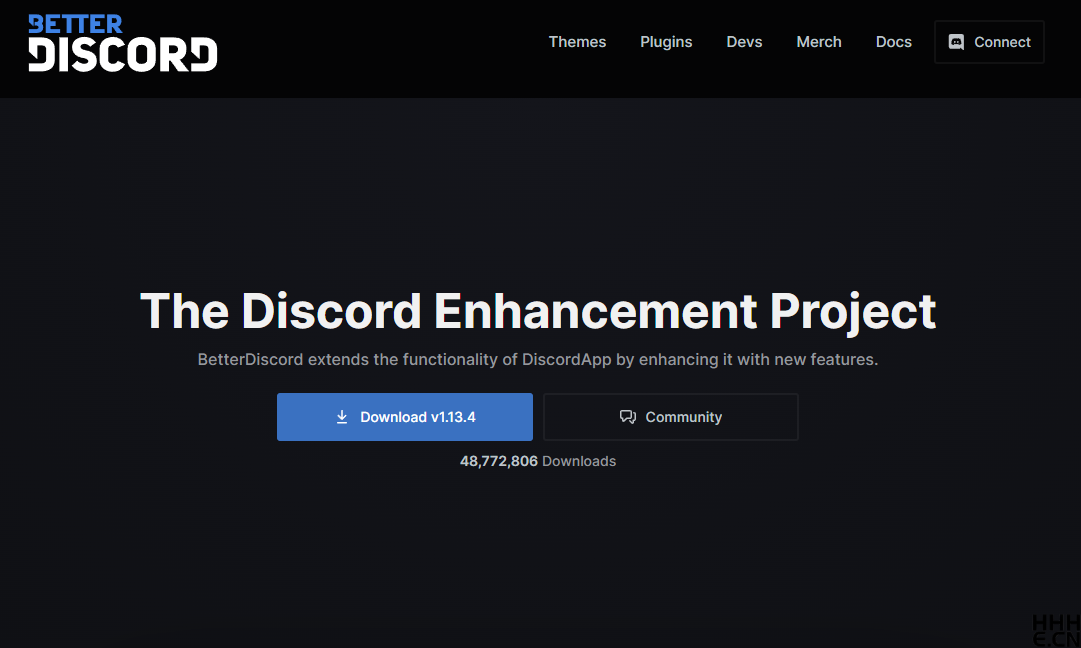
基础包BetterDiscord安装
先下载基础包并安装:点击下载
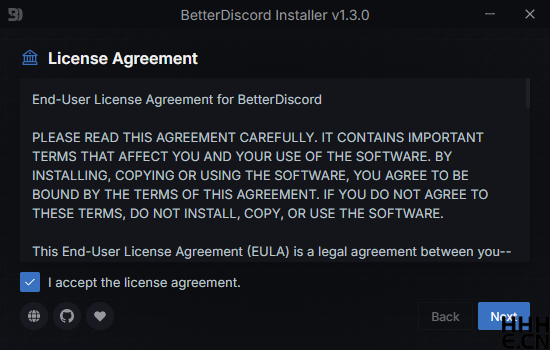
选中同意并点击Next
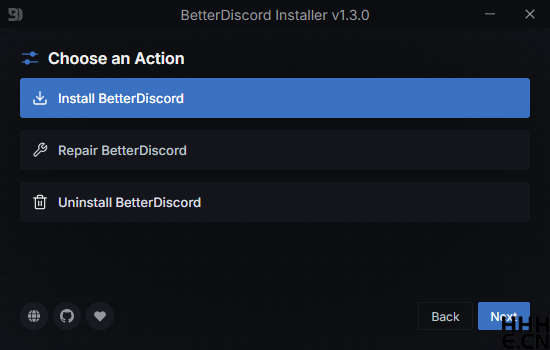
选中第一个并点Next
选中第一个并点Install
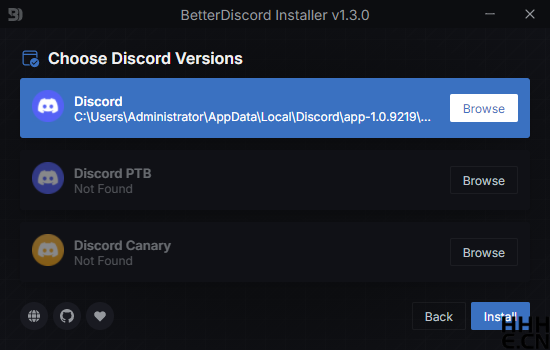
安装成功后点击Close
下载Translate和BDFDB插件
点击下载:Translate
点击下载:BDFDB
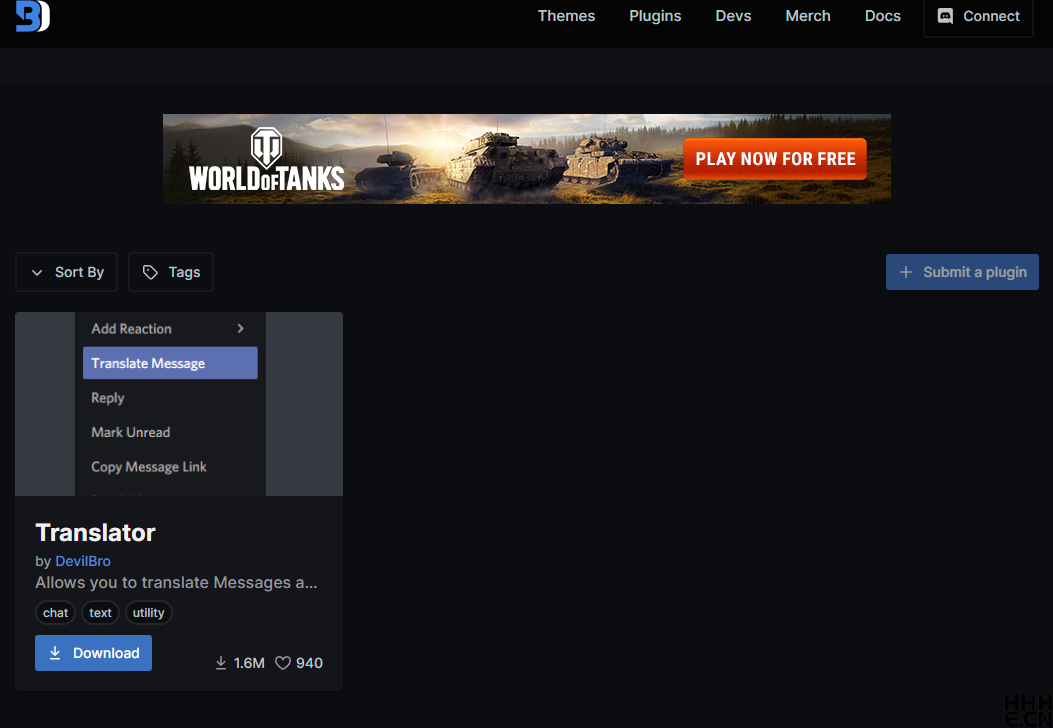
之后可以看到下载文件为:Translator.plugin.js 和 0BDFDB.plugin.js
完成插件下载后,按照以下步骤将插件导入 Discord:
1. 点击Discord 客户端左下角 耳机图标右侧的「设置」⚙️
2. 在设置菜单中选择 「插件(Plugins)」点击 「打开插件文件夹(Open Plugins Folder)」
3. 将刚才下载的 两个插件文件 拖入该文件夹中后返回 Discord,插件将自动加载并生效
插件使用与常用设置说明
PS1:将 Discord 界面切换为中文(推荐)
如果你的 Discord 当前是英文界面,可以切换为中文,方便后续操作:
点击左下角 耳机图标右侧的设置 → 找到 APP SETTINGS → Language 选择 中文 → 重启 Discord 即可生效
PS2:不切换语言,直接管理插件的方法
如果你不想更改 Discord 界面语言,也可以通过以下方式找到插件管理入口:
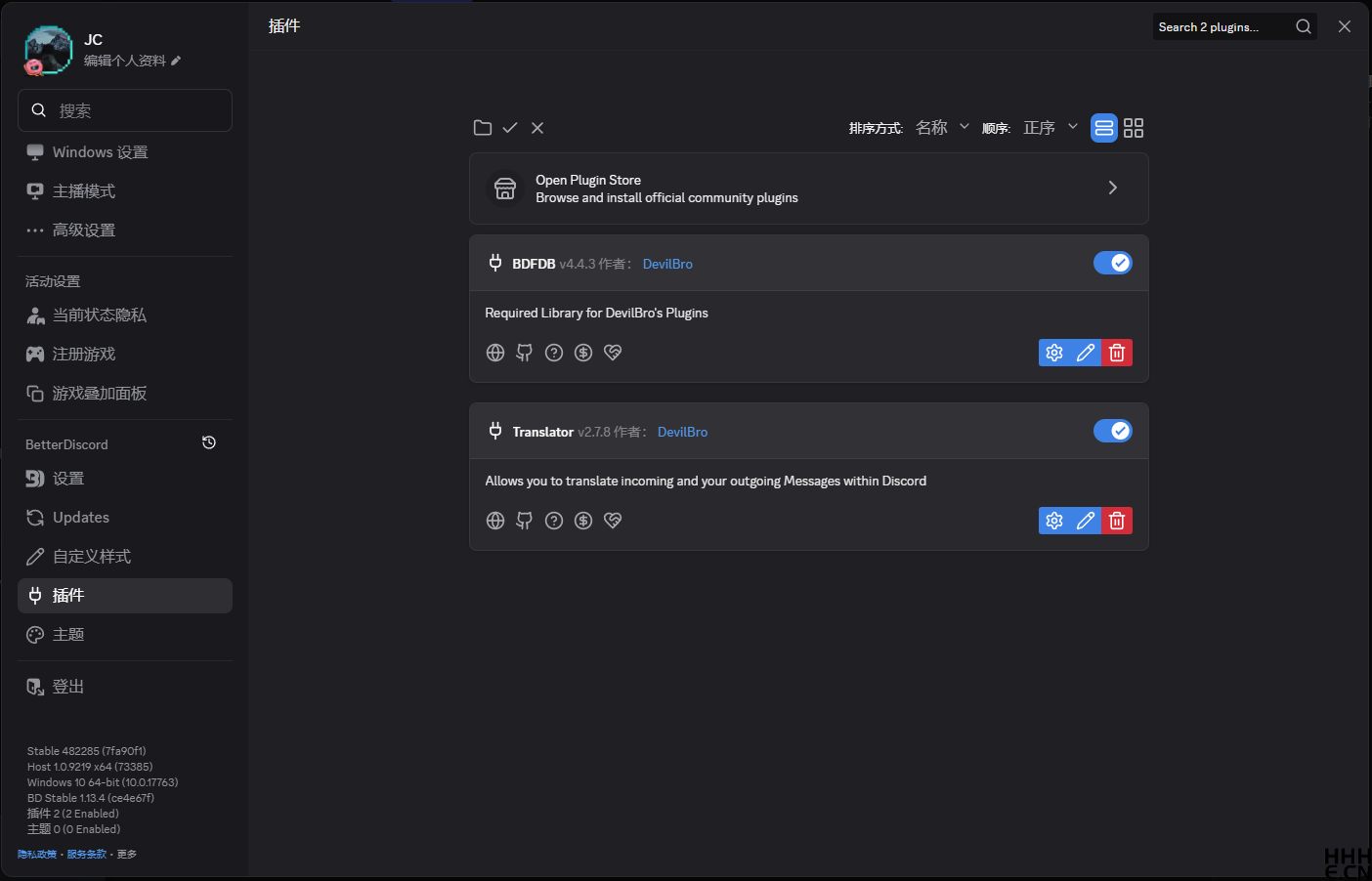
点击Discord 客户端左下角 耳机图标右侧的「设置」⚙️ → 找到 BetterDiscord → Plugins(插件) → 在这里可以 启用 / 关闭插件
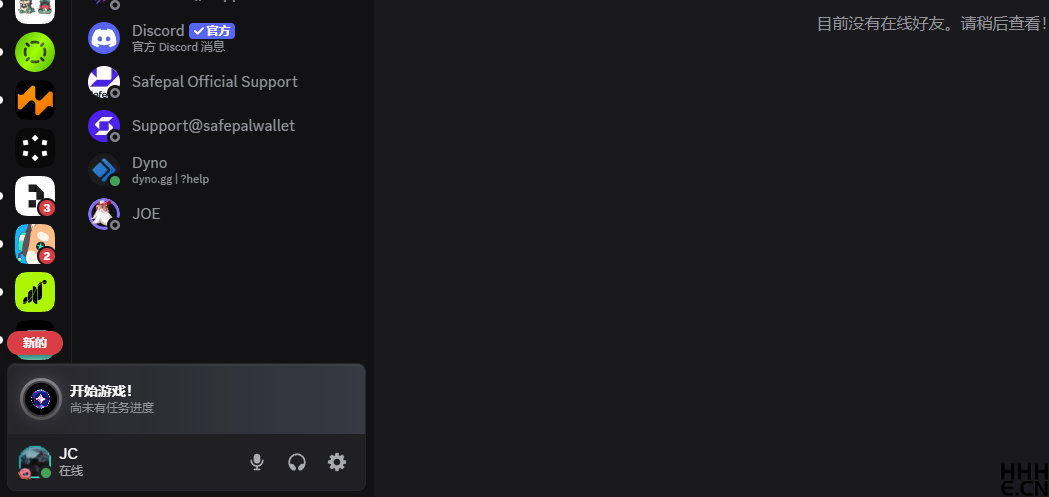
会自动加载并显示出来,点击右上侧开启插件功能,重启软件即可
鼠标右键可以看到“翻译消息”,点击即可翻译内容
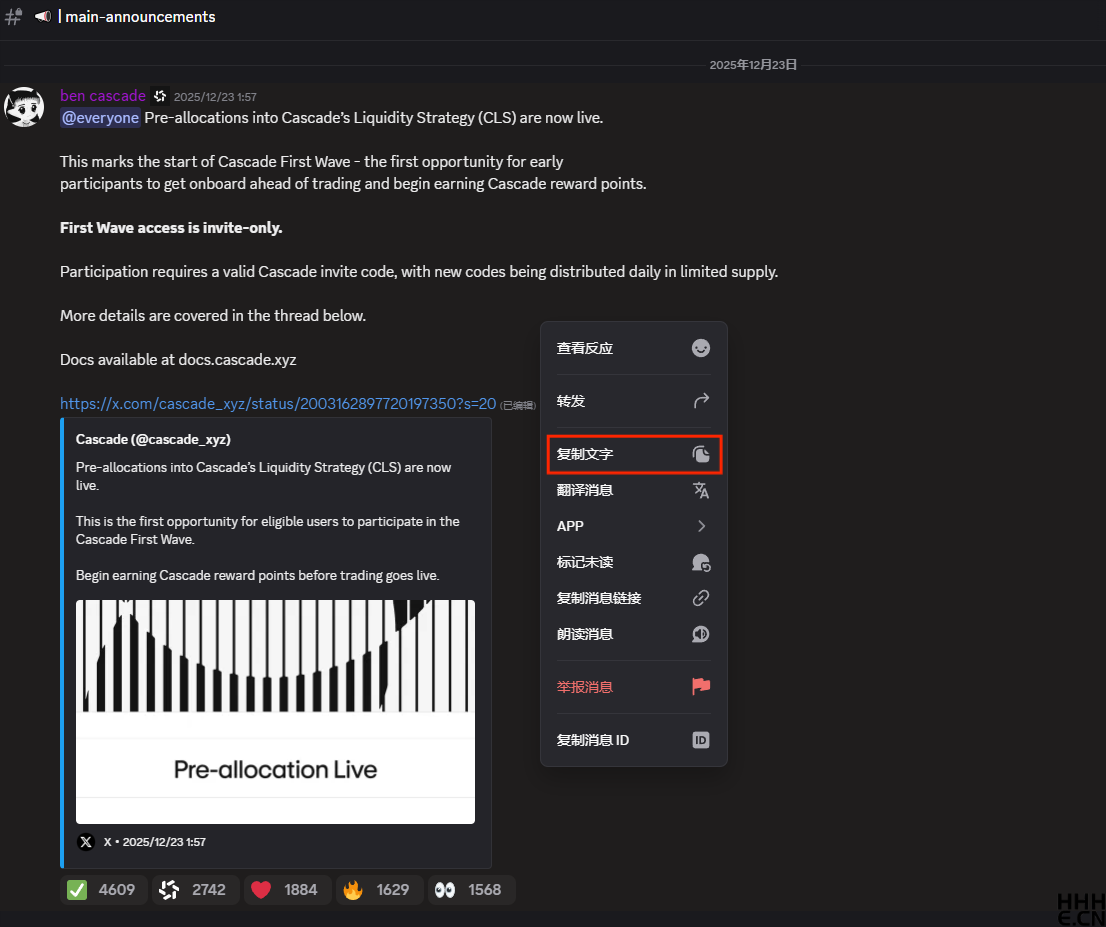
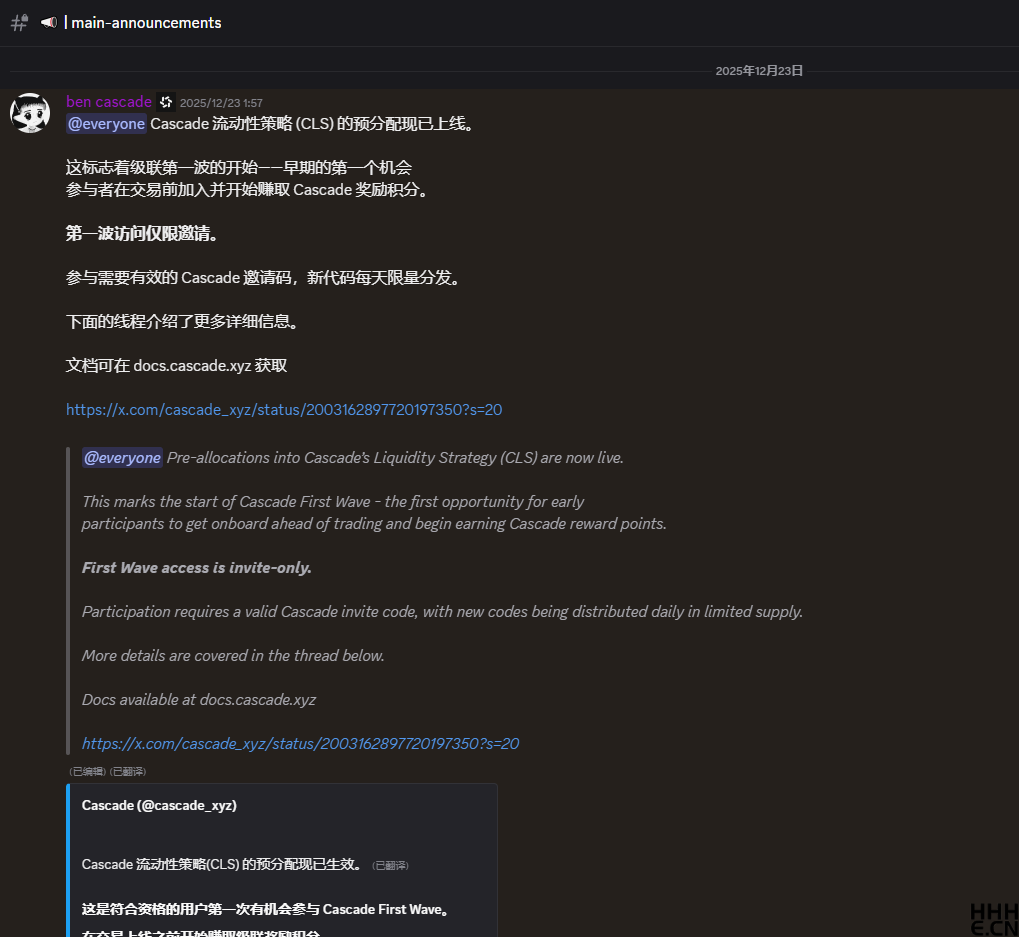
以上插件安装完之后,在输入框会出现“翻译图标”,鼠标左键点击进入设置,右键开启输出翻译功能
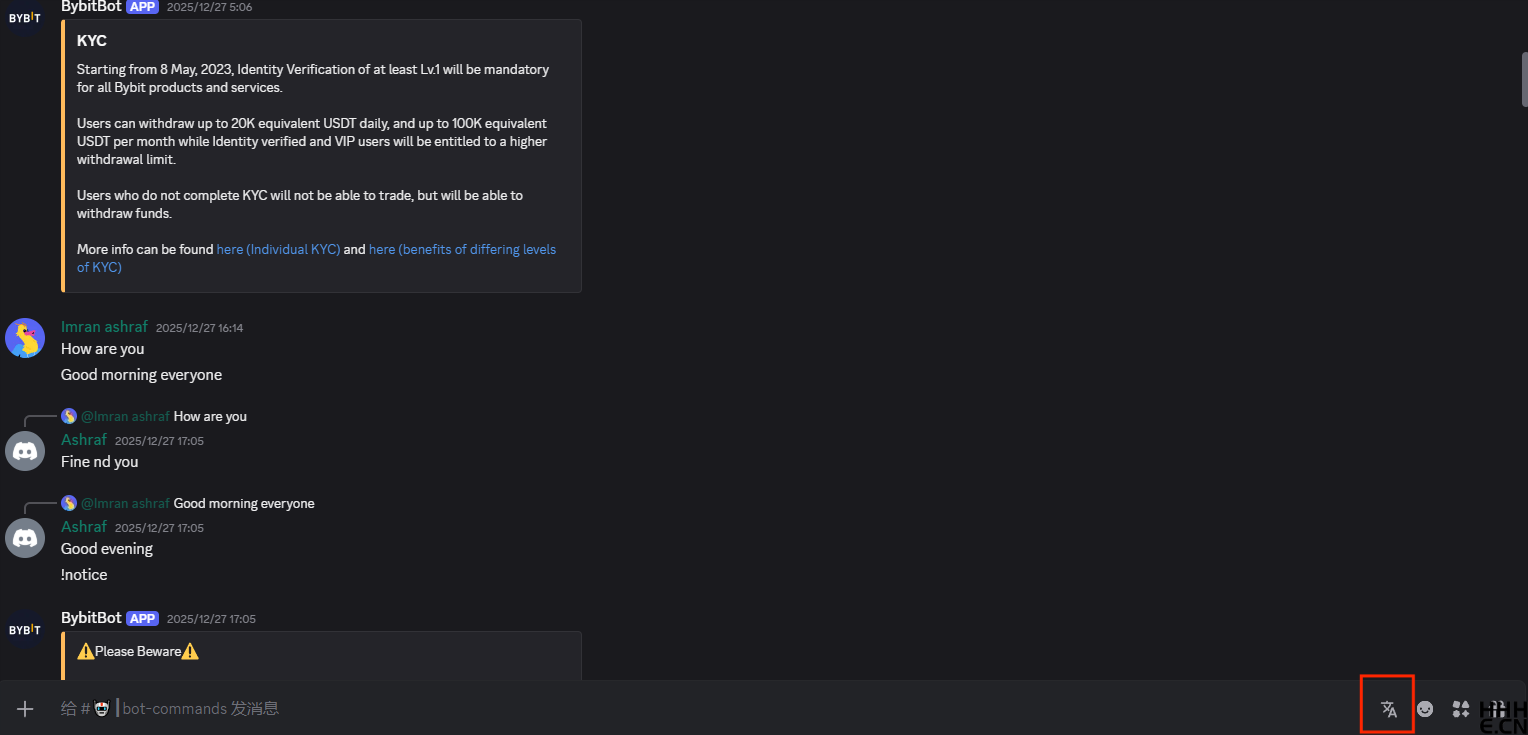
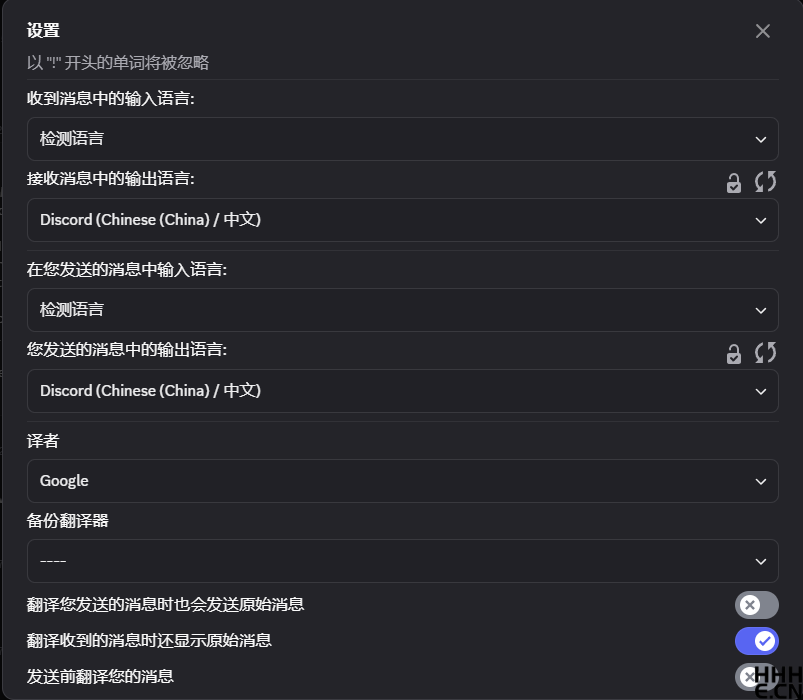
遇到的问题:
1.插件导入后,如果报错无法开启,打开插件目录全部删除后重新导入
2.出现莫名报错或者导致软件样式错位的,还有长时间没有使用导致找不到翻译按钮的,请:
a.尝试重新安装一遍插件,
b.打开BD 基础安装包,点击修复
c.安装完成后必须重启软件
网友评论